
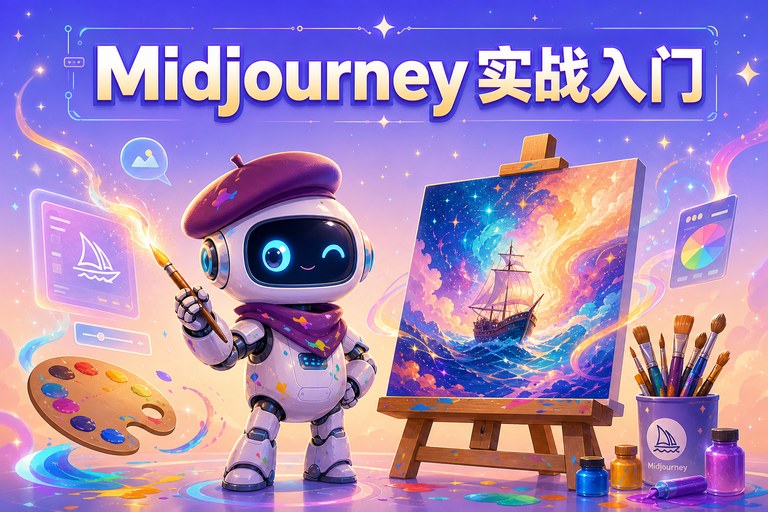
Midjourney 是目前公认出图质量最高的 AI 绘画工具之一,从插画、概念设计到商业海报都能胜任。但它的”门槛”和别的工具不太一样:操作本身很简单,难的是理解它的”脾气”——怎么写提示词、怎么用参数、怎么保持角色一致。很多新手出了几张图觉得”也就那样”,其实是没摸到门道。这篇近万字的实战入门,会把从开通账号到进阶控图的完整路径讲透,并重点澄清 2026 年 V7 版本下几个容易踩坑的变化。读完你就能从”碰运气抽卡”升级到”心里有数地控图”。
一、先搞清楚:Midjourney 是什么、怎么用
Midjourney 是一个基于文本生成图像的 AI 服务。和可以本地部署的 Stable Diffusion 不同,它是纯云端、订阅制的闭源服务——你不需要显卡,付费订阅后在网页端或 Discord 里输入提示词即可出图。它的最大特点是”开箱即美”:默认审美在线,不用像 SD 那样折腾模型、插件、采样器,因此特别适合追求成品效果、不想钻技术细节的创作者、设计师和内容工作者。
使用方式目前有两种:早期通过 Discord 频道用 /imagine 指令出图,需要在服务器里和机器人交互;现在官方网页端(midjourney.com)体验更顺手,能直接管理作品、可视化调参数、做后续编辑,还能浏览社区里别人的作品和提示词。新手建议直接用网页端入门。
订阅分基础、标准、专业等多个档位,区别主要在每月的”快速出图”额度、是否有”放松模式”(Relax,不限量但需排队)以及隐身出图等高级功能。如果你只是尝鲜,最低档足够体验;确定要高频使用,再按出图量升级。一个建议:先用一个月最低档,摸清自己的实际出图频率,再决定要不要加钱。
二、提示词的核心心法:少即是多
新手最常犯的错误,是把提示词写成一长串形容词的堆砌:”超精细、8K、大师级、获奖作品、电影感、史诗、震撼、超现实、极致光影……”。结果往往是画面糊成一团、重点全无、风格相互打架。Midjourney 官方和资深用户的共识恰恰相反——提示词要简洁、有结构。模型不是关键词越多越好,而是信息越清晰越好。
一个好用的提示词结构是四段式:主体 + 环境/背景 + 风格 + 关键细节。例如:”一只橘猫坐在木质窗台上(主体),窗外是午后的城市(环境),水彩插画风格(风格),柔和的暖色调、阳光斜照、慵懒的氛围(细节)”。这样的提示词每一部分都在传递明确信息,模型不容易”懵”,出图的命中率也更高。
几条经过反复验证的提示词原则:
- 描述”你想看到什么”,而不是”该怎么画”。Midjourney 不擅长理解”把背景虚化一点””让它更有冲击力””调整一下构图”这类指令式语言,它擅长理解对画面内容的客观、视觉化描述。
- 把最重要的元素放前面。提示词中靠前的词权重更高,主体和核心特征要优先写,次要的氛围、装饰往后放。
- 具体优于抽象。”夕阳”不如”橙红色的夕阳,天空有紫色云层”;”未来城市”不如”霓虹灯密布的赛博朋克街道,雨后地面有积水倒影,蒸汽升腾”。越具体,画面越可控。
- 善用风格锚点。指定具体的艺术媒介(油画、3D 渲染、铅笔素描、黏土定格)、年代(1980s 复古海报、文艺复兴油画)、艺术流派或某种公认的视觉风格,能让 AI 快速定调。
- 一句话只表达一个清晰的画面。想表达多个互相冲突的概念时,画面容易混乱,不如分多次出图。
三、参数详解:提示词末尾的”控制旋钮”
参数写在提示词最后,用双连字符 -- 引出,是精细控制出图的关键。下面是最常用、最该优先掌握的一批:
- –ar(宽高比):决定画幅。
--ar 16:9横版(适合封面、壁纸、Banner),--ar 9:16竖版(手机壁纸、海报、短视频封面),--ar 1:1方形(头像、社媒配图),--ar 3:2接近相机照片比例。这是几乎每次都要用的参数。 - –v(版本):指定模型版本,如
--v 7。V7 自 2025 年下半年起成为默认模型,在手部、面部细节、光影真实感和提示词理解上比前代都有明显进步。 - –style raw:关闭 Midjourney 的”自动美化倾向”,让出图更忠实于你的提示词。当你发现模型总是”自作主张”加滤镜、加梦幻氛围、把你的写实需求拍成艺术照时,加上它会更可控。
- –s(stylize,风格化强度,0–1000):数值越高,Midjourney 的艺术加工越强、越”好看”,但也越容易偏离你的描述;数值越低越写实、越听话。默认约 100,追求精确还原时可调到 50 以下,想要更艺术化可往上调。
- –c(chaos,混乱度,0–100):控制初始四张图之间的差异程度。高 chaos 出图更多样、更意外,适合在项目初期发散找灵感;低 chaos 更稳定、更可预测,适合已经知道想要什么的精修阶段。
- –no(负向提示):排除不想要的元素,如
--no text, watermark, blur(不要文字、水印、模糊)。 - –tile:生成可无缝平铺的图案,做背景、纹理、布料图案、包装设计时非常有用。
- –seed:固定随机种子,配合相同提示词可复现相近结果,便于做参数对照实验、研究某个变量的影响。
进阶玩家还会用多提示词权重:用 :: 分隔不同概念并赋权重,如 hot dog(一个整体:热狗)和 hot:: dog::(两个概念:热 + 狗)含义完全不同;forest::2 fog::1 则表示”森林”的权重是”雾”的两倍。这能精细调节各元素在画面中的比重,是高手控图的利器。
四、让画面更专业:光影、镜头与构图词汇
同样的主体,加不加”摄影/绘画专业词汇”,出图质感天差地别。这些词是新手和高手的分水岭,值得专门积累:
- 光线:柔光(soft lighting)、伦勃朗光、逆光(backlight)、黄金时刻(golden hour)、霓虹光、体积光(volumetric light)、影棚布光。光线决定氛围,是质感的第一来源。
- 镜头与视角:特写(close-up)、广角、微距、鸟瞰(aerial view)、低角度仰拍、浅景深(shallow depth of field,背景虚化)、35mm/85mm 镜头。指定镜头能直接影响构图和空间感。
- 构图:对称构图、三分法、中心构图、留白、框架式构图。需要给标题留空间的封面图,可以明确要求”上方留白”。
- 材质与渲染:电影感(cinematic)、虚幻引擎渲染(Unreal Engine)、黏土质感、水彩、版画、像素风。
举个对比:仅写”一个女孩”出的图很普通;写”一个女孩的肖像,黄金时刻逆光,85mm 浅景深,柔和暖调,电影感”,出来的就是有质感的成品。词汇就是你的”画笔”。
五、风格参考 –sref:复刻一种”调性”
--sref(Style Reference)是 Midjourney 最强大的功能之一。它用一张或多张参考图,把图片的风格、氛围、配色、笔触迁移到你的新画面上——注意,迁移的是”风格”而非”具体内容”。比如你有一张喜欢的水彩插画,就能让 AI 用同样的水彩调性去画完全不同的主体,从而保证一组图的视觉统一。
用法是把参考图的 URL 放在 --sref 后面。V7 对风格参考的理解比前代更准确,而且支持多图融合:用空格分隔多个图片 URL,就能把几种风格混合出新调性。还有一个配套参数 --sw(style weight),用来调节风格迁移的强度——值大则风格更浓,值小则更淡。
使用风格参考时有个关键技巧:文字提示里别再堆叠会和参考图冲突的风格词。既然风格交给了参考图,文字就专注描述”画什么内容”即可,否则两边打架反而出不来想要的效果。如果发现风格没迁移到位,可以在文字里补充几个和参考图一致的描述词来强化。做系列插画、品牌视觉物料时,统一的 --sref 是保证”一眼看出是一套”的关键。
六、角色一致性:2026 年 V7 的重要变化(新手高频踩坑)
想让同一个角色反复出现在不同场景里——画绘本、做漫画、做品牌 IP 形象——这叫”角色一致性”,是创作者的刚需,也是 AI 绘画长期以来的难点。这里有一个很多老教程没更新、照着做必失败的重大变化,务必记牢:
过去保持角色一致用 --cref(Character Reference)。但截至 2026 年,旧的 --cref 已不兼容 V7——在 V7 提示词里用它,系统会报错或直接忽略该参数。现在正确的两条路是:
- V7 用 Omni Reference(–oref):这是 V7 引入的统一参考系统,能同时融合角色特征与风格,是 V7 下保持角色/物体一致性的官方推荐方案,配合
--ow(omni weight)调节参考强度。它比老的 cref 更通用,连具体物体(比如一款产品)也能保持一致。 - 需要”只锁角色、不带风格”时:回退到 V6(
--v 6.0)配合--cref仍是业内常用的稳妥办法。当对角色还原要求极严、不希望风格被参考图带偏时,很多人专门切回 V6 做这一步,再用 V7 处理其他画面。
记住这条”版本对应参考方式”的规则,能帮你避开网上大量过时教程的坑。判断一个 Midjourney 教程新不新,看它讲不讲 Omni Reference 就知道了——还在无脑教 V7 配 cref 的,基本可以跳过。
七、出图之后:编辑与衍生功能
出图只是开始,Midjourney 真正的效率来自”在结果上继续迭代”。把第一批四张图当作草稿,用下面这些功能逐步逼近成品:
- Vary(变体):对满意的某张图生成相似变体,分”强变化”和”弱变化”,用来在一个满意方向上微调出更多选择。
- Vary Region(局部重绘):框选画面某一块单独重画,比如只改人物的衣服、表情或背景的某个物件,而不动其他部分。这是精修的核心工具。
- Pan / Zoom(扩展画布):向某个方向延展画面,或拉远镜头补全更大的场景,适合做横幅、补构图、把竖图扩成横图。
- Upscale(放大):把选中的图放大到更高分辨率,输出更清晰、细节更丰富,可用于打印和大屏展示。
- Blend(混合):把两到多张图融合成一张,探索意外的组合效果,适合找新灵感。
此外 /describe 能反过来根据一张图生成提示词,是学习”高手怎么写词”的绝佳方法——上传你喜欢的图,看 Midjourney 给出的描述,逐渐积累自己的提示词语感和词汇库。
八、三个完整提示词实例拆解
1. 商业产品图:“一瓶琥珀色精油放在大理石台面上,背景是柔和虚化的绿植,影棚柔光,浅景深,干净简洁,高级感,–ar 4:5 –style raw –s 50″。要点:--style raw + 低 --s 保证产品真实不失真,浅景深突出主体,4:5 适合电商详情页。
2. 人物肖像:“一位戴眼镜的亚洲年轻女性的肖像,黄金时刻逆光,85mm 镜头浅景深,暖色调,电影感,自然微笑,–ar 3:4 –v 7″。要点:镜头 + 光线词汇是质感来源,3:4 适合人像。
3. 场景插画:“一座漂浮在云海中的奇幻城堡,夕阳金光,吉卜力动画风格,温暖梦幻,丰富细节,–ar 16:9 –s 250″。要点:明确风格锚点(吉卜力),较高 --s 强化艺术感,16:9 适合做壁纸或封面。
九、Midjourney 还是别的工具?
AI 绘画工具不止 Midjourney,选对工具能省很多力气:
- 追求成品美感、不想折腾→ Midjourney。审美默认在线,出图即用。
- 要完全免费、本地可控、深度自定义→ Stable Diffusion(见本站《Stable Diffusion 绘画入门》),可装模型、LoRA、ControlNet,隐私和自由度最高。
- 要图里精确渲染中文/英文文字、卡通信息图→ gpt-image 类模型在文字渲染上更强。
很多专业创作者是”组合拳”:用 Midjourney 出主视觉,用 SD + ControlNet 做精准控图和局部,用带文字能力的模型加标题。工具没有最好,只有最适配你当前任务的。
十、新手实战路线图与避坑清单
- 路线:跑通基础(四段式提示词 +
--ar)→ 玩参数(对比--s和--style raw)→ 用--sref迁移风格 → 按版本做角色一致性 → 用 Vary Region、Pan/Zoom、Upscale 精修成品。 - 避坑:提示词不是越长越好,冗长堆砌稀释重点,简洁有结构才可控。
- 避坑:别用指令式语言,要客观描述画面内容,而非命令模型”怎么改”。
- 避坑:V7 别再用 –cref,已失效,用 Omni Reference 或回退 V6。
- 避坑:别指望一次出完美图,把第一批当草稿,靠迭代逼近目标。
- 避坑:商用先看授权,用于商业项目前务必确认订阅档位对应的版权与商用条款。
总结一句:Midjourney 的高手和新手,差距往往不在审美,而在”是否懂得用简洁提示词 + 正确参数 + 专业词汇 + 持续迭代来逼近目标”。把这篇里的结构化提示词、核心参数、光影镜头词汇、风格与角色参考的正确用法掌握住,再多动手抽几百张图、多用 /describe 拆解好图,你的出图质量会肉眼可见地提升一个台阶。AI 绘画拼到最后,拼的不是工具,而是审美和表达——而表达,是可以练出来的。
相关文章